Macでパスワード付きのzip圧縮を行う方法。
パスワード付きzipファイル作成手順
-
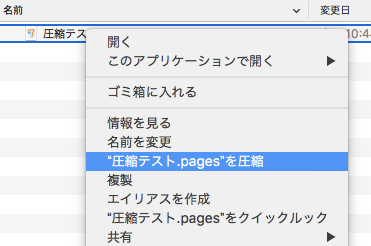
圧縮したいファイルを副ボタンでクリック(右クリック)して、コンテキストメニューを表示し、「“[ファイル名]”を圧縮」を選択する
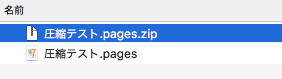
[ファイル名].zipが作成される(この時点ではパスワードはかかっていない)
-
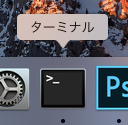
ターミナルを起動する
-
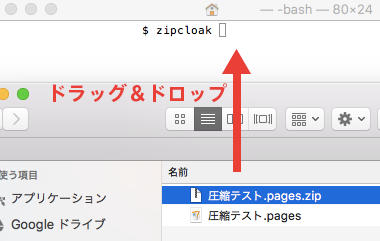
ターミナルに以下のコマンドを入力する
zipcloak [zipファイル名][zipファイル名]の部分には、入力時に該当ファイルをコンソールの上にドラッグ&ドロップすれば、自動で入力される
-
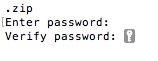
enterキーを押すと、パスワードの入力を求められるので入力する

確認でもう一度入力する
-
元のzipファイルがパスワード付きzipファイルになる
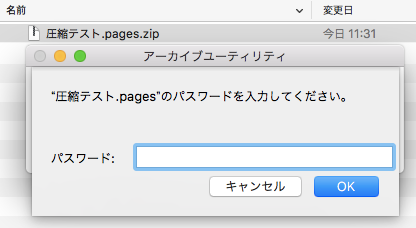
Macの圧縮ファイルをWindowsで開くと…
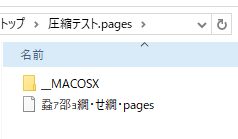
こんな風に文字化けする。
既知の問題だが、ずーっと対応されないので、デフォで修正されることはないのかな?
アプリケーションで対応できるので、別記事で書きます。
